
Cara Uji Korelasi Pearson dengan SPSS: Langkah & Output
Ringkasan Cepat
Analisis korelasi Pearson adalah metode statistik untuk mengetahui keeratan dan arah hubungan antara dua variabel berskala interval/rasio, dengan nilai koefisien korelasi (r) berkisar antara -1 sampai +1.
Analisis korelasi Pearson adalah metode statistik untuk mengetahui keeratan dan arah hubungan antara dua variabel berskala interval/rasio, dengan nilai koefisien korelasi (r) berkisar antara -1 sampai +1.
Apa itu Korelasi Pearson?
Analisis korelasi adalah salah satu metode statistik untuk mengetahui keeratan dan arah hubungan antar dua variabel. Sebagai gambaran, apabila Anda sebagai peneliti ingin mengetahui bagaimana hubungan antara pengeluaran bulanan dan gaji pekerja di suatu perusahaan, maka Anda bisa menggunakan analisis korelasi untuk mengetahuinya. Sebagai contoh lainnya, apabila Anda ingin meneliti tentang hubungan antara berat badan dan tinggi badan, maka Anda bisa melakukan analisis korelasi juga.
Analisis korelasi memiliki banyak jenis, tergantung oleh jenis variabel apa yang ingin Anda analisis (baca jenis-jenis korelasi dan cara memilihnya untuk perbandingan lengkap dengan Spearman dan Kendall's Tau). Berikut adalah jenis-jenis korelasi:
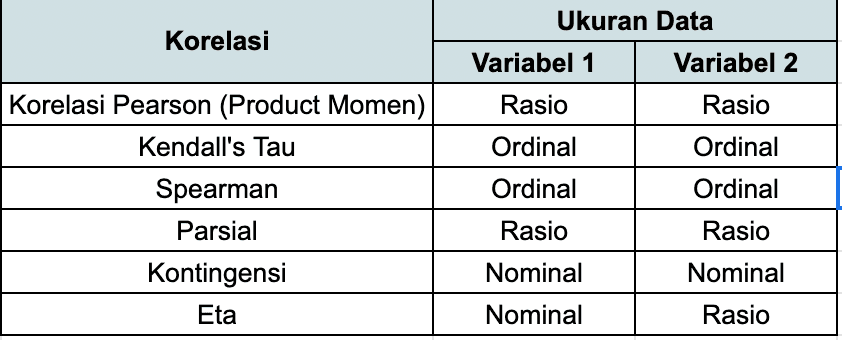
Kembali ke contoh mengenai variabel pengeluaran bulanan dan gaji pekerja di suatu perusahaan, kedua variabel tersebut bisa digolongkan sebagai variabel rasio karena bentuknya yang numerik dan memiliki nilai 0 yang mutlak. Sehingga, analisis korelasi yang bisa diterapkan untuk menghitung keeratan hubungan kedua variabel tersebut adalah analisis korelasi Pearson (Product Momen). Korelasi Pearson adalah korelasi yang paling sering digunakan.
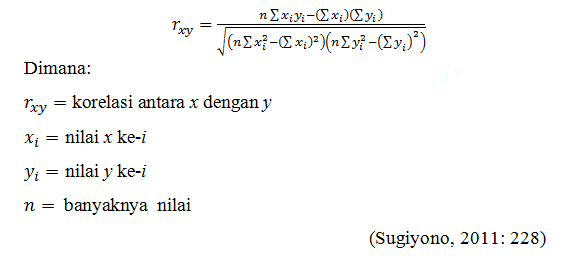
Koefisien korelasi biasanya dinyatakan dengan huruf "r". Kekuatan korelasi linear antara variabel yang dihubungkan dapat disajikan dengan rxy. Korelasi Pearson, yang mana sangat sering digunakan untuk analisis, dapat didefinisikan dengan rumus berikut:
Contoh Korelasi dalam Penelitian
Untuk lebih memahami bagaimana melakukan analisis korelasi, berikut adalah contoh penelitian yang menggunakan analisis korelasi.
Judul Penelitian Korelasi:
Pengaruh Persentase Penduduk Miskin terhadap IPM menurut Provinsi di Indonesia Tahun 2022, dengan data dari Badan Pusat Statistik (bps.go.id).
Definisi Variabel:
- Persentase Penduduk Miskin (dalam satuan persen, jenis variabel: rasio)
- IPM (dalam satuan indeks, jenis variabel: rasio)
Tujuan analisis korelasi:
Untuk mengetahui keeratan dan arah hubungan antara persentase penduduk miskin dan IPM.
Mengapa perlu melakukan analisis korelasi?
Apabila terlihat keeratan hubungan (yang ditunjukkan dengan besarnya angka korelasi yang diperoleh), maka terindikasi ada pola hubungan antara persentase penduduk miskin dan IPM. Apabila korelasi tersebut memiliki tanda positif, maka terindikasi ada pola hubungan positif antara kedua variabel tersebut. Artinya, kenaikan persentase penduduk miskin akan diikuti oleh kenaikan IPM, begitupun sebalikan. Sedangkan, apabila korelasi tersebut memiliki tanda negatif, maka terindikasi ada pola hubungan negatif antara kedua variabel. Artinya, penurunan persentase penduduk miskin akan diikuti oleh kenaikan IPM, begitu juga sebaliknya.
Tetapi, perlu digarisbawahi bahwa korelasi tidak digunakan untuk melihat hubungan sebab-akibat. Jadi, kita tidak tahu apakah persentase penduduk miskin yang meningkat akan menyebabkan IPM meningkat/menurun. Dengan analisis korelasi, kita hanya mengetahui keeratan hubungannya, bukan sebab-akibatnya.
Catatan dari Ujang, Statistical Analyst: Sebelum uji Pearson, cek dulu normalitas datamu (Shapiro-Wilk atau Kolmogorov-Smirnov). Kalau datamu tidak berdistribusi normal, jangan paksakan Pearson — pakai korelasi Spearman yang tidak mensyaratkan normalitas.
Cara Cek Normalitas Sebelum Uji Pearson
Supaya tidak sekadar teori, berikut cara cek normalitas langsung di SPSS sebelum menjalankan Bivariate Correlation:
- Masuk ke Analyze > Descriptive Statistics > Explore.
- Masukkan kedua variabel ke kotak Dependent List.
- Klik Plots, centang Normality plots with tests, lalu klik Continue dan OK.
- Lihat tabel Tests of Normality pada output — untuk sampel ≤ 50, gunakan baris Shapiro-Wilk; untuk sampel > 50, gunakan baris Kolmogorov-Smirnov.
- Kalau nilai Sig. pada uji tersebut > 0,05, data dianggap berdistribusi normal (aman pakai Pearson). Kalau ≤ 0,05, data tidak normal — gunakan korelasi Spearman sebagai gantinya (menu Analyze > Correlate > Bivariate, lalu centang Spearman bukan Pearson pada Correlation Coefficients).
Jika kamu membutuhkan bantuan mengolah data SPSS untuk skripsi, tesis, atau disertasi secara menyeluruh. Kami menawarkan Jasa Olah Data SPSS selesai dalam 1–2 hari.
Cara Uji Korelasi SPSS
Untuk lebih memahami bagaimana penerapan analisis korelasi dalam aplikasi SPSS, berikut langkah-langkahnya:
1. Menyiapkan Data
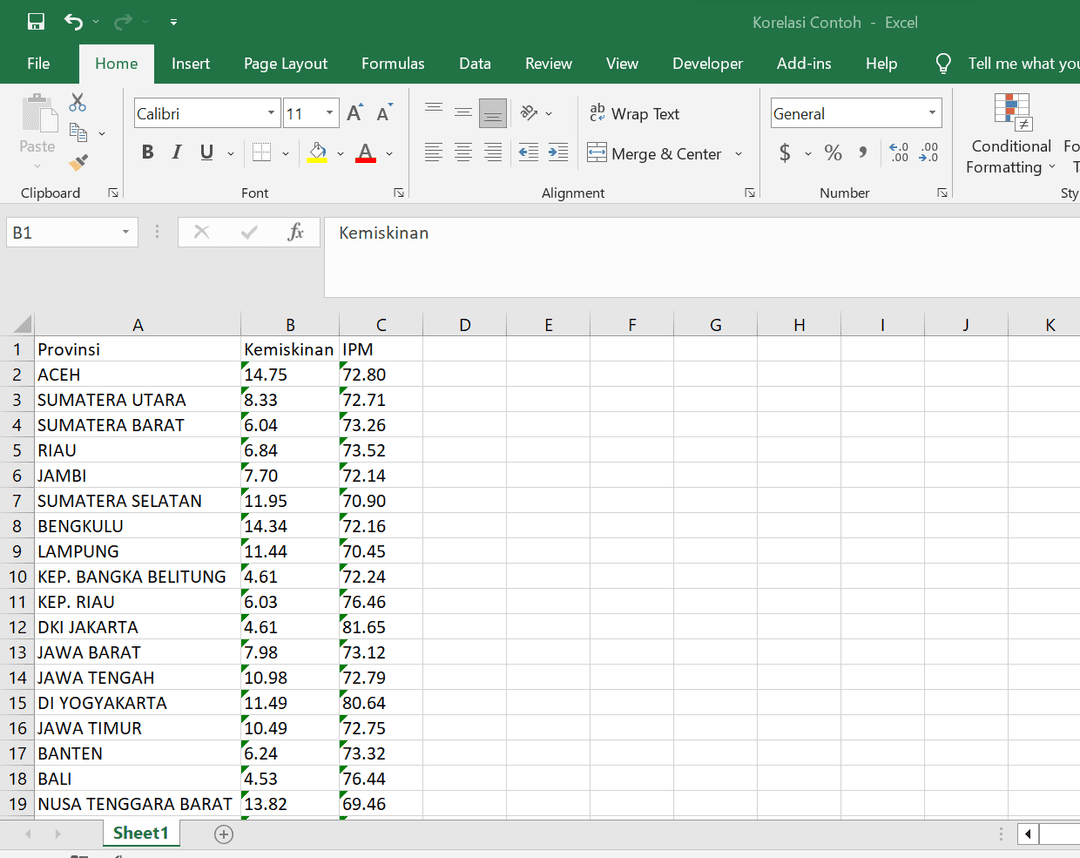
Di langkah pertama ini, kita harus yakin bahwa data kita sudah dalam keadaan siap olah (clean data). Yang perlu Anda lakukan di step ini adalah mengumpulkan variabel yang ingin anda analisis menjadi 1 file. Lalu, pastikan bahwa tidak ada data yang hilang atau kosong.
2. Buka Data di SPSS
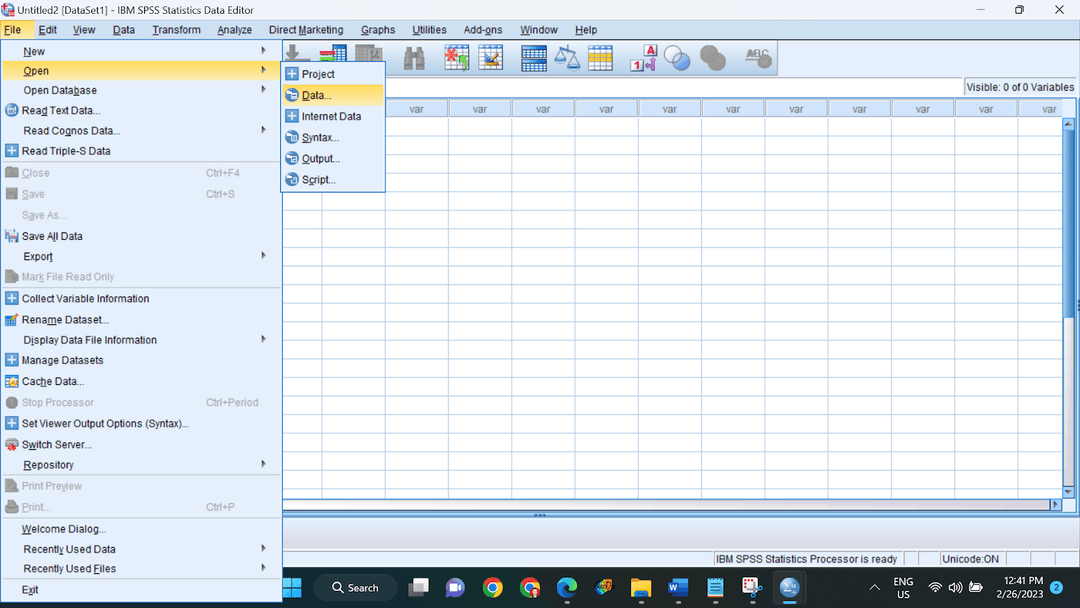
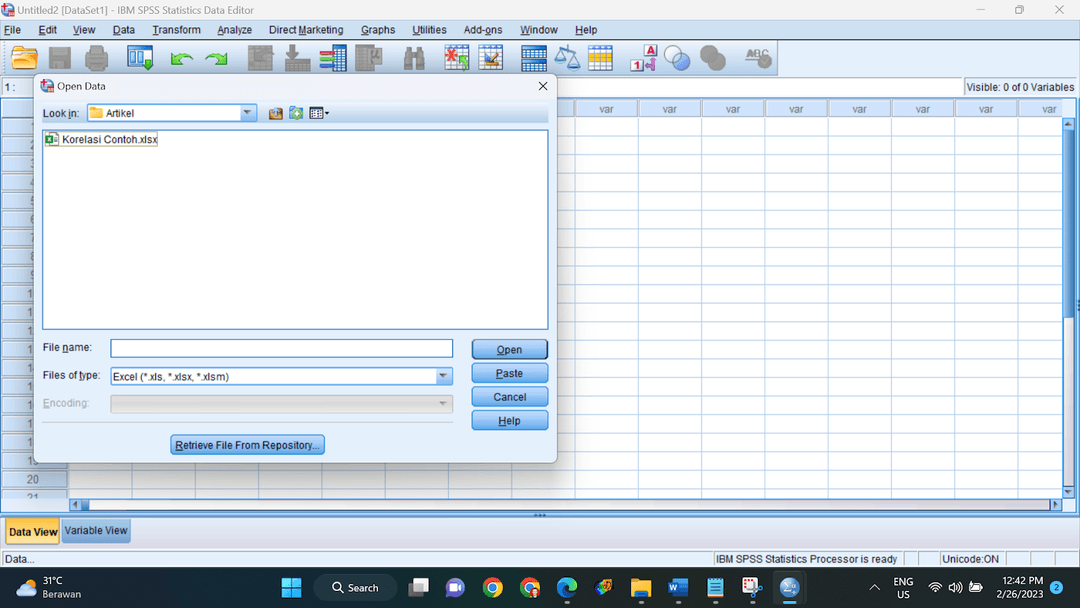
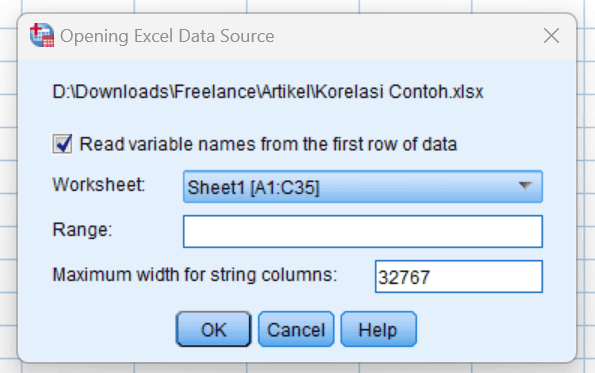
Masukkan data yang Anda simpan di Excel ke dalam aplikasi SPSS dengan cara Masuk ke File – Open - Data, arahkan ke folder tempat data disimpan, pilih Files of Type Excel, pilih file datanya, lalu klik Open dan klik OK.
3. Atur Variable View
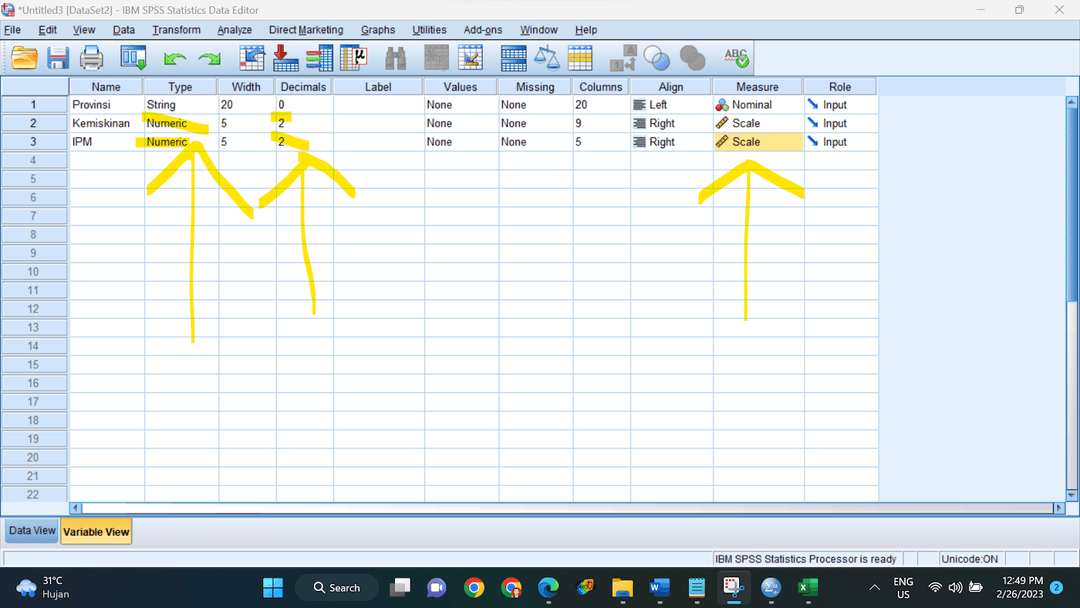
Masuk ke menu Variable View (di bagian bawah), lalu:
Pada type*, edit dua variabel yang akan dianalisis menjadi Numeric Pada decimal*, edit menjadi angka 2 karena data yang digunakan 2 di belakang koma Pada measure*, edit menjadi Scale karena data kita berupa data rasio (di SPSS tertulis sebagai "scale")
4. Buka Menu Bivariate Correlation
Masuk ke Menu Utama – Analyze – Correlate - Bivariate.
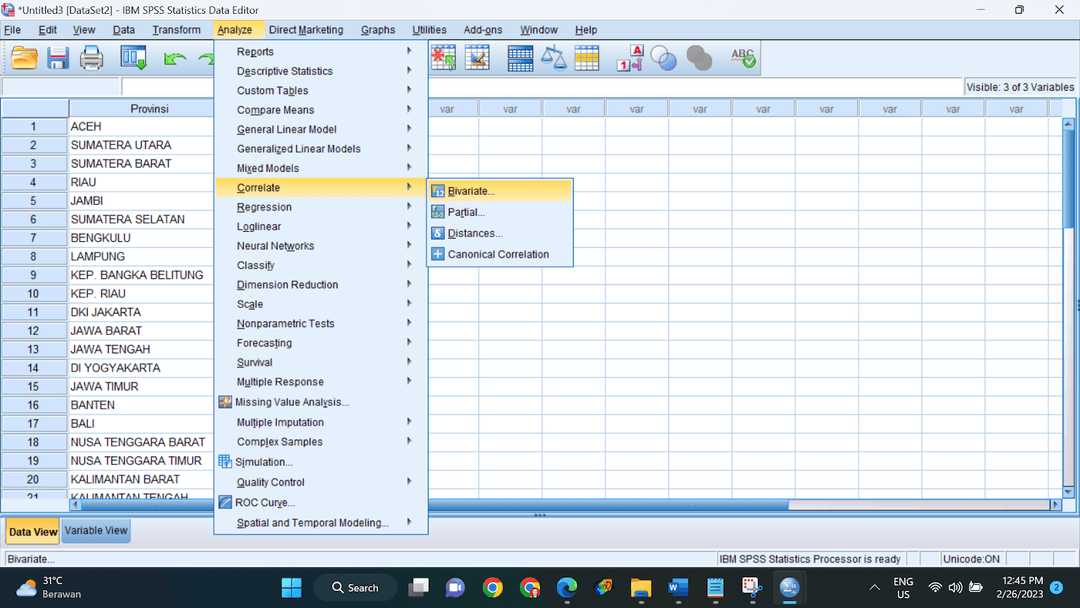
5. Pilih Variabel dan Jalankan Analisis
Di jendela Bivariate Correlations, blok 2 variabel yang akan digunakan, klik tanda panah untuk memindahkannya ke kanan, pastikan Pearson sudah tercentang pada bagian Correlation Coefficients (biasanya sudah tercentang secara default), lalu klik OK untuk menjalankan analisis.
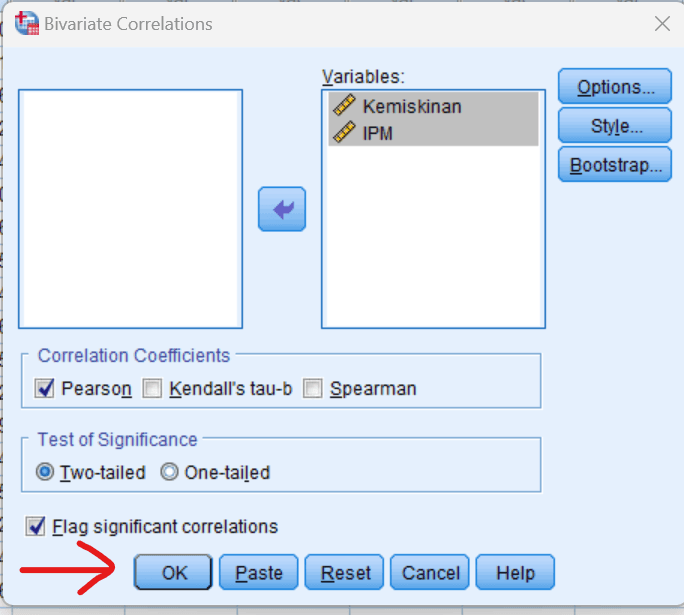
Setelah Anda melakukan step tersebut, output akan langsung muncul dari SPSS. Untuk lebih jelas mengenai cara membaca output dan mengartikannya, Anda bisa klik di lanjutan artikel ini di interpretasi koefisien korelasi Pearson di SPSS.
Malas hitung manual? Pakai Kalkulator Korelasi Pearson kami — tinggal masukkan dua variabel, hasil r, signifikansi, dan perbandingan dengan r tabel langsung keluar.
Kesalahan Umum Menjalankan Uji Korelasi Pearson di SPSS
- Langsung uji Pearson tanpa cek normalitas dan skala data dulu. Kesalahan paling sering — lihat cara cek normalitas di atas sebelum menjalankan Bivariate Correlation.
- Salah setting Measure di Variable View. Kalau variabelnya masih tertulis "Nominal" atau "Ordinal" padahal seharusnya "Scale" (rasio/interval), SPSS bisa membatasi opsi analisis yang tersedia atau menghasilkan interpretasi yang keliru.
- Tidak membersihkan data kosong/hilang (missing value) sebelum analisis. Data yang belum dibersihkan bisa mengurangi jumlah pasangan data valid tanpa disadari, mengubah hasil korelasi dan signifikansinya.
- Lupa centang Pearson dan malah menjalankan Spearman/Kendall's Tau tanpa sadar — meski defaultnya biasanya sudah Pearson, tetap konfirmasi centang mana yang aktif sebelum klik OK, terutama kalau sebelumnya sempat menguji korelasi lain di file yang sama.
Catatan dari Ujang, Statistical Analyst: Kesalahan nomor 1 yang paling sering saya temui — mahasiswa langsung run Bivariate Correlation tanpa cek normalitas sama sekali, padahal ini seharusnya langkah wajib sebelum memilih Pearson. Kalau dosen pengujimu tanya "sudah dicek normalitasnya belum?", pastikan kamu punya jawabannya, bukan cuma hasil korelasinya saja.
Referensi
- NIST/SEMATECH, Correlation Coefficient, e-Handbook of Statistical Methods.
Pertanyaan yang Sering Diajukan
Siap Mengolah Data dengan Lebih Mudah?
Kalau kamu butuh kejelasan, panduan, atau mau kenal lebih dalam soal jasa kami.
Jadwalkan Meeting GratisTau teman yang butuh bantuan olah data juga? Ajak dia & dapat 10%, dia dapat diskon Rp50.000. Klik disini