
Analisis Regresi Logistik dengan SPSS: Panduan Lengkap
Ringkasan Cepat
Regresi logistik biner di SPSS dilakukan lewat menu Analyze > Regression > Binary Logistic — masukkan variabel dependen kategorik/biner ke kotak Dependent dan variabel independen ke kotak Covariates, lalu centang uji Hosmer-Lemeshow di menu Options sebelum membaca hasil.
Apa Itu Regresi Logistik ?
Cara uji regresi logistik dengan SPSS dilakukan lewat menu Analyze > Regression > Binary Logistic — masukkan variabel dependen kategorik/biner ke kotak Dependent, variabel independen ke kotak Covariates, lalu jalankan analisisnya. Analisis Regresi Logistik sendiri adalah analisis data dimana variabel dependen yang digunakan berupa data biner kualitatif, contohnya iya atau tidak, sukses atau gagal, sehat atau sakit, menikah atau bercerai, miskin atau tidak miskin, dan sebagainya. Baca penjelasan lengkap Regresi Logistik
Tahapan Regresi Logistik
Analisis regresi logistik memiliki tiga pengujian model yaitu
- Menilai keseluruhan Model (Overall Model Test)
- Menguji Kelayakan Model Regresi (Goodness Fit Test)
- Uji Koefieisen Regresi
Pengujian model berdasarkan data yang akan disajikan menggunakan alat pengolahan data Microsoft excel atau SPSS. Artikel kali ini membahasa khusus pengolahan regresi logistik menggunakan SPSS
Contoh Analisis Regresi Logistik
Tujuan Penelitian : Mengetahui pengaruh Pandemi Covid-19 (COVID), Firm Size (SIZE), Sales Growth (GROWTH), Return on Assets (ROA) dan Internal Cash Flow (ICF) terhadap Pola Capital Expenditure (CAPEX).
Definisi Variabel
- Pandemi Covid-19 : sebelum dan sesuadah Covid (data kategorik)
- Firm Size : Kapital perusahaan (data numerik, dalam rupiah)
- Sales Growth: Pertumbuhan penjualan (data numerik, dalam persen)
- ROA: Perbandingan penjualan dibanding dengan asset yang dimiliki perusahaan (data numerik, dalam persen)
- Internal Cash Flow: Arus kas perusahaan (data numerik, dalam persen)
- CAPEX: Naik dan turun pengeluaran modal (data kategorik)
Cara Mengolah Data Regresi Logistik dengan SPSS
1. Impor Data
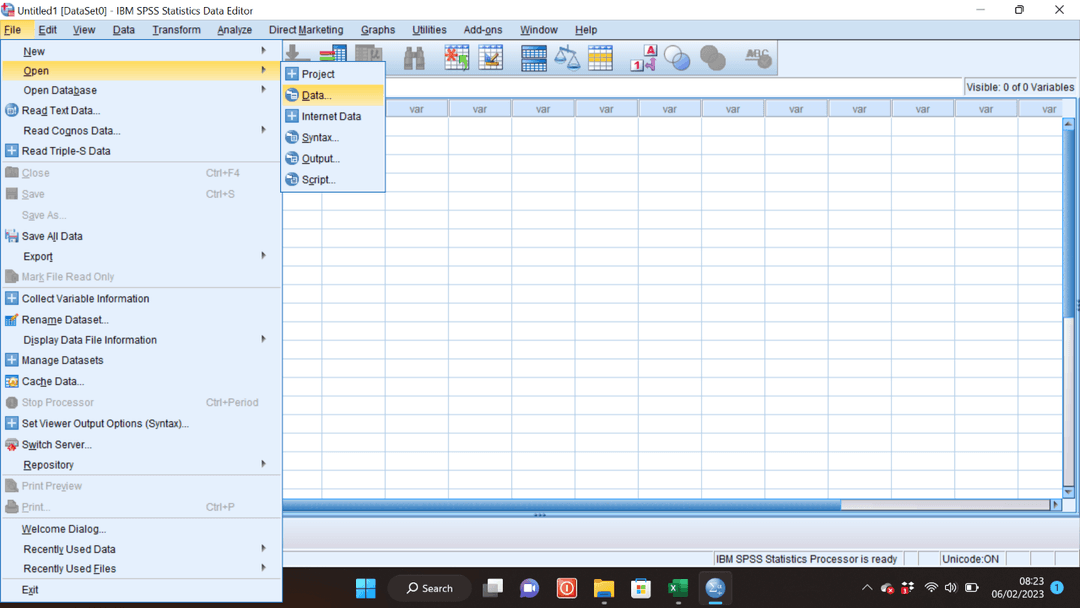
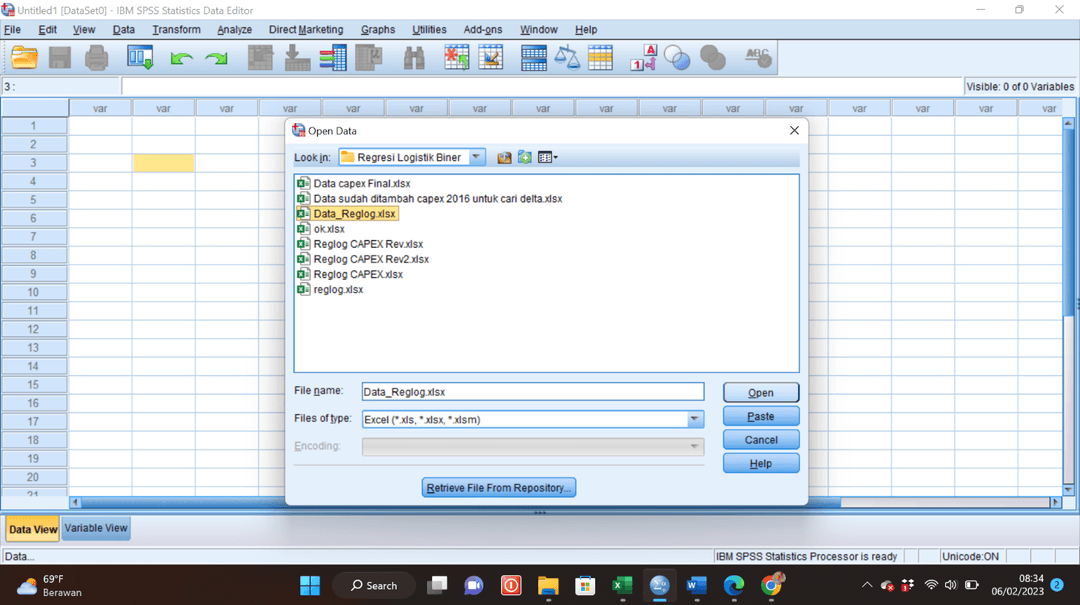
Pada menu File, Open >> Data >> pilih lokasi file data yang akan digunakan.
2. Analisis Regresi Logistik
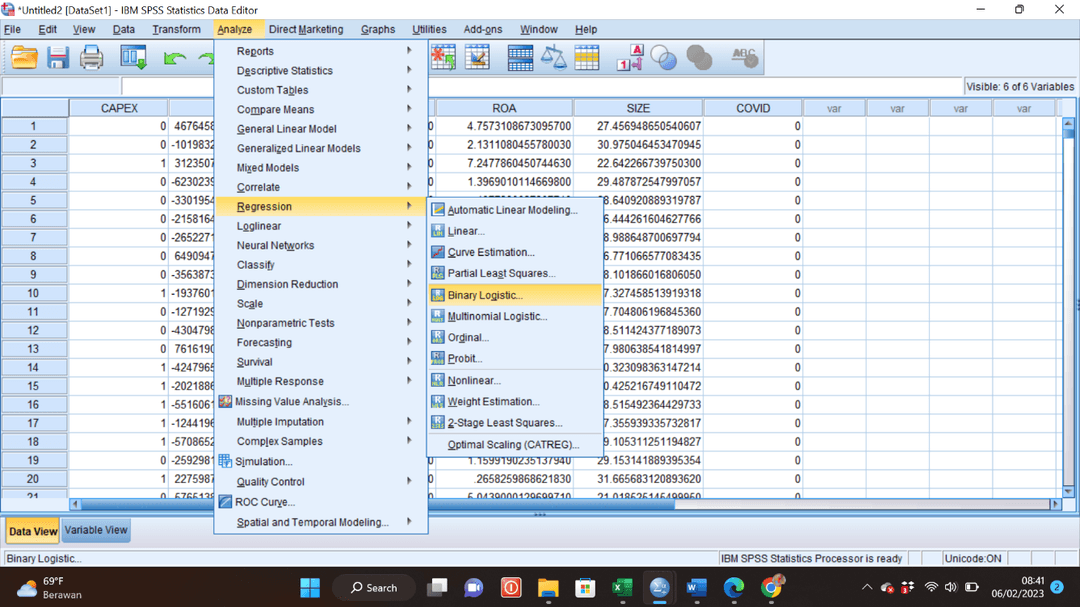
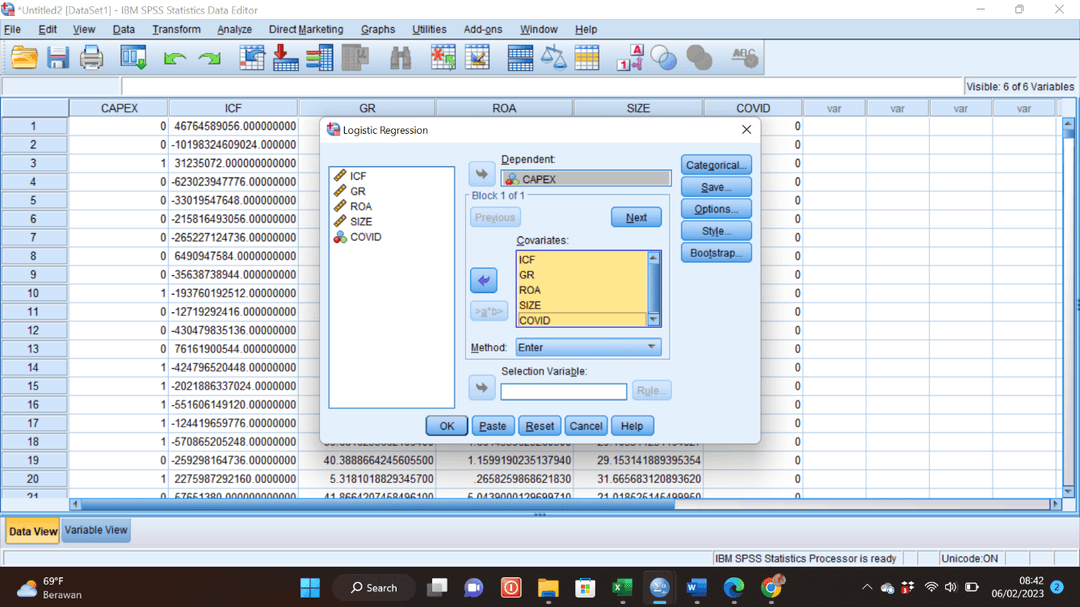
Pada menu Analyze, Regression >> Binary Logistic.
Insert variabel dependent pada kotak Dependent dan variabel independent pada kotak Covariates.
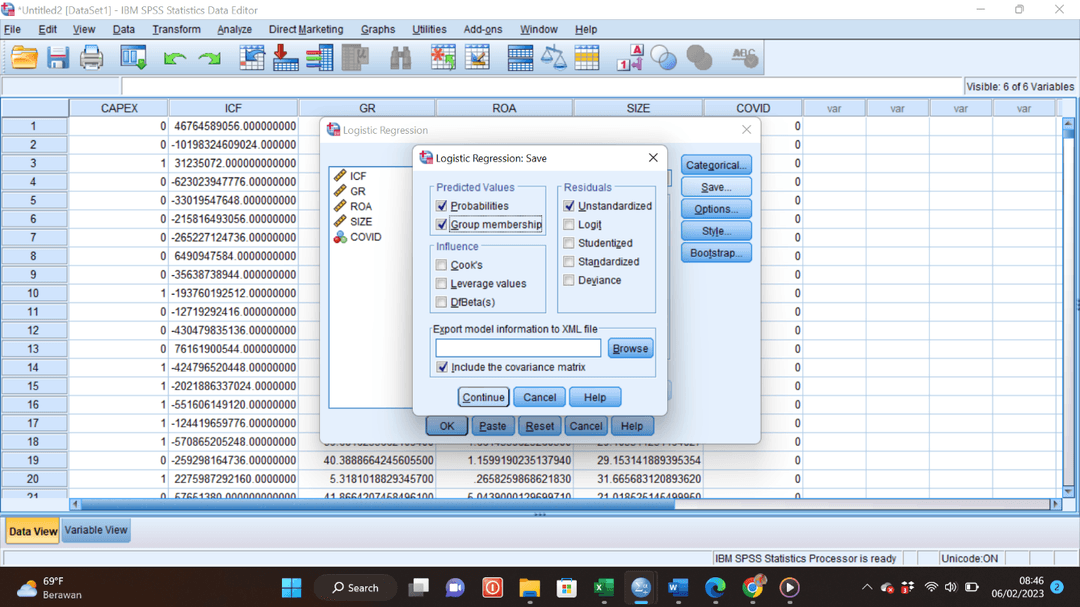
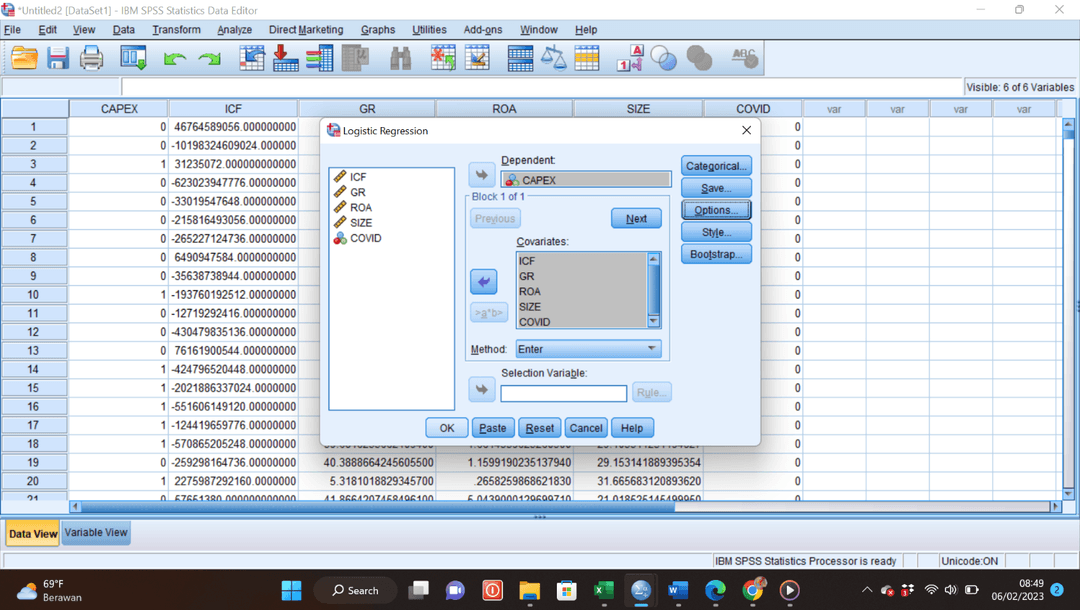
Lakukan setting menu Save dan Options seperti tampilan berikut.
Catatan dari Rahmat, Statistical Analyst: Pastikan variabel dependenmu memang biner (dua kategori, misalnya 0/1) sebelum pakai Binary Logistic Regression. Kalau variabel dependenmu punya 3+ kategori, kamu butuh Multinomial Logistic Regression, ada di menu yang berbeda.
Tampilan Output regresi logistik biner dengan SPSS.
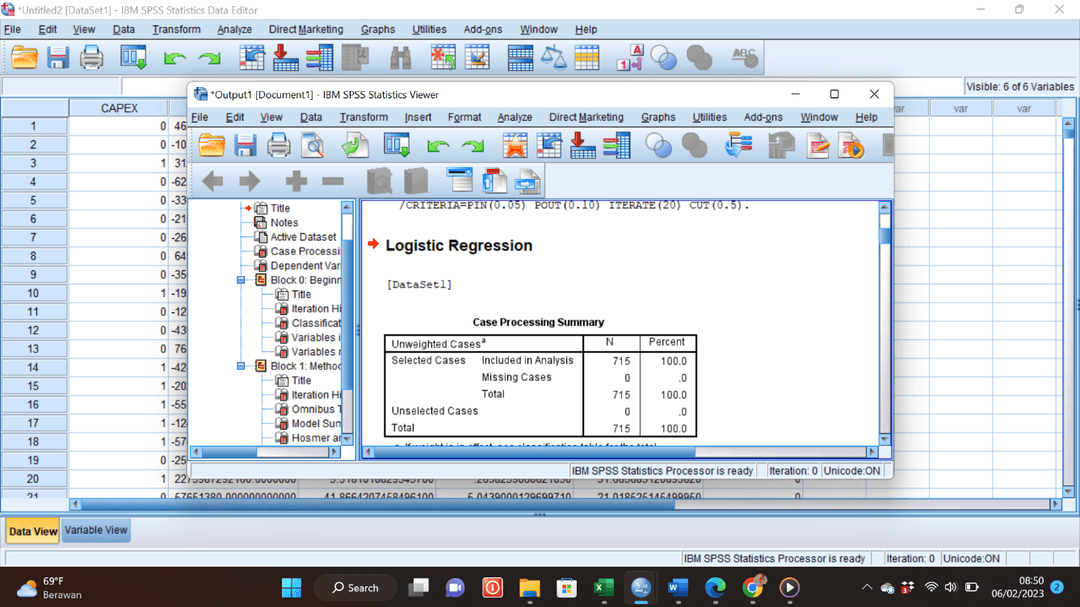
Setelah output SPSS diatas keluar, semua uji yang anda butuhkan sudah selesai di estimasi. Langkah selanjutnya adalah membaca output SPSS. Untuk lebih jelas mengenai cara membaca output dan mengartikannya, Anda bisa klik di lanjutan artikel ini di cara membaca output regresi logistik SPSS.
Cek Multikolinearitas Sebelum Regresi Logistik (Kalau Covariates Lebih dari Satu)
Kalau kamu memasukkan lebih dari satu variabel independen (seperti contoh COVID, SIZE, GROWTH, ROA, ICF di atas), penting untuk mengecek multikolinearitas — korelasi yang terlalu tinggi antar variabel independen, yang bisa membuat estimasi koefisien tidak stabil. Caranya:
- Jalankan dulu regresi linear biasa (Analyze > Regression > Linear) dengan variabel dependen dan independen yang sama — SPSS tidak menyediakan uji VIF langsung di menu Binary Logistic.
- Di menu Statistics pada dialog Linear Regression, centang Collinearity Diagnostics.
- Lihat nilai VIF (Variance Inflation Factor) pada tabel Coefficients — VIF di atas 10 (atau di atas 5 untuk standar yang lebih ketat) mengindikasikan multikolinearitas bermasalah.
- Kalau ada, pertimbangkan menghapus salah satu variabel yang paling berkorelasi, atau menggabungkannya menjadi satu indeks komposit.
Kesalahan Umum Menjalankan Regresi Logistik di SPSS
- Memakai Binary Logistic untuk variabel dependen dengan 3+ kategori. Seperti catatan Rahmat di atas — gunakan Multinomial Logistic Regression untuk kasus ini.
- Tidak cek multikolinearitas saat covariates lebih dari satu. Lihat langkah di atas — estimasi koefisien bisa tidak stabil kalau variabel independennya saling berkorelasi tinggi.
- Lupa centang Hosmer-Lemeshow Test di menu Options. Tanpa ini, kamu tidak punya cara mengecek kelayakan model sebelum interpretasi odds ratio.
- Memasukkan variabel independen kategorik tanpa coding yang tepat — variabel kategorik dengan lebih dari 2 level butuh dummy coding lewat menu Categorical, bukan dimasukkan langsung sebagai angka mentah ke Covariates.
Catatan dari Rahmat, Statistical Analyst: Kesalahan nomor 4 ini yang sering terlewat — variabel kategorik seperti "wilayah" (1=Jakarta, 2=Surabaya, 3=Bandung) kalau dimasukkan langsung sebagai angka ke Covariates, SPSS akan salah mengartikannya sebagai data numerik berjenjang. Gunakan tombol Categorical di dialog Binary Logistic untuk mendefinisikan variabel ini dengan benar.
Jika kamu membutuhkan bantuan analisis regresi logistik secara menyeluruh. Kami menawarkan Jasa Olah Data Statistik selesai dalam 1–2 hari.
Referensi
- UCLA Advanced Research Computing – Statistical Methods and Data Analytics, Logit Regression | SPSS Data Analysis Examples.
Pertanyaan yang Sering Diajukan
Siap Mengolah Data dengan Lebih Mudah?
Kalau kamu butuh kejelasan, panduan, atau mau kenal lebih dalam soal jasa kami.
Jadwalkan Meeting GratisTau teman yang butuh bantuan olah data juga? Ajak dia & dapat 10%, dia dapat diskon Rp50.000. Klik disini